MALUKU — Kecepatan link Ethernet di Windows 11 dan macOS bisa dicek langsung dari menu pengaturan tanpa membeli alat tes khusus. Angka 100 Mbps yang muncul belum tentu berarti kabel rusak, karena port router atau adapter USB juga bisa jadi penyebabnya. Pengecekan ini membantu memisahkan masalah kabel dari masalah jaringan lain.
Pengguna yang berlangganan internet gigabit tapi hanya mendapat 90 Mbps di PC kabel sering langsung menuduh kabel Ethernet-nya sudah usang. Padahal koneksi wired memang menghindari interferensi Wi-Fi dan menurunkan latensi, tetapi menancapkan kabel tidak otomatis memberi kecepatan penuh. Transfer file antar komputer di rumah pun bisa melambat meski layanan internetnya cepat.
Speed test online tidak memberi jawaban pasti karena mengukur lebih dari sekadar kabel. Langkah pertama yang lebih tepat adalah memeriksa kecepatan link Ethernet, dan pengecekan ini tidak memerlukan tester.
Cara Cek Link Speed di Windows 11
Buka Settings > Network & internet > Ethernet, lalu lihat kolom Link speed (Receive/Transmit). Metode lain lewat shortcut yang juga berlaku di Windows 10: tekan Windows + R, ketik ncpa.cpl, klik kanan adapter Ethernet dan pilih Status. Kecepatan koneksi hasil negosiasi tampil di kolom Speed.
Cara Cek di Mac
Di macOS, buka System Settings > Network > Ethernet (atau adapter USB Ethernet), lalu masuk ke Details > Hardware dan lihat kolom Speed. Biarkan konfigurasi tetap Automatic, karena mengatur kecepatan secara manual berisiko menimbulkan masalah koneksi.
Arti Angka 1 Gbps di Kolom Link Speed
Melihat 1 Gbps di kolom itu berbeda dengan benar-benar mengunduh di 1 Gbps. Angka tersebut hanya menggambarkan koneksi antara komputer dan router atau switch jaringan. Nilai itu tidak menunjukkan kecepatan internet maupun batas maksimal yang sanggup ditangani kabel.
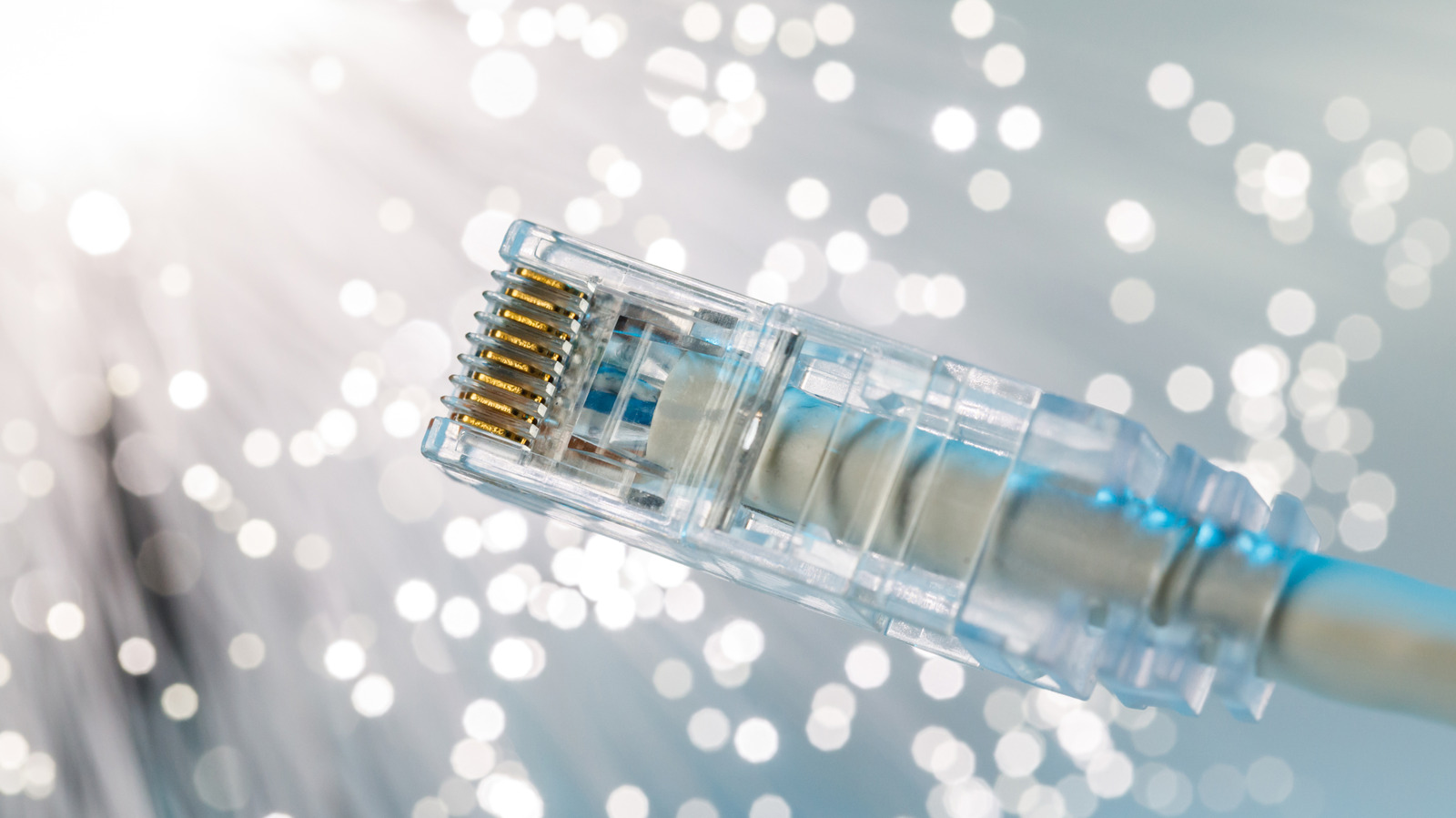
Pembacaan link speed saja juga tidak bisa memastikan kabel dalam kondisi rusak. Sambil memeriksa, cermati tulisan pada jaket kabel. Penanda seperti Cat5, Cat5e, atau Cat6 biasanya ada di sana, karena konektor antar-kategori nyaris identik dan tidak memberi informasi banyak.
Cat5e dan Cat6 sama-sama mendukung gigabit Ethernet, jadi Cat6 sudah lebih dari cukup untuk 1.000 Mbps. Kategori kabel juga bukan batas kecepatan absolut. Kabel lama kadang masih sanggup kecepatan sangat tinggi untuk jarak pendek, tapi hasil tes yang lolos belum menjamin performa sama pada bentangan panjang.
Memastikan Kabel Ethernet Benar-Benar Bermasalah
Kalau komputer melaporkan 100 Mbps padahal seharusnya 1 Gbps, periksa perangkat keras di kedua ujung. Port LAN 100 Mbps di router, atau adapter USB Ethernet dengan batas serupa, akan membatasi koneksi seberapa pun mahalnya kabel yang dipakai.
Bahkan dengan port gigabit di kedua sisi, kabel rusak atau konektor longgar tetap bisa mengganggu koneksi atau memaksa perangkat turun ke kecepatan lebih rendah. Gigabit Ethernet memakai keempat pasang kabel twisted di dalamnya, sedangkan Ethernet 100 Mbps konvensional hanya memakai dua pasang.
Mulai dengan mencabut dan memasang ulang konektor, lalu ganti dengan kabel pendek yang sudah terbukti normal pada port yang sama. Jika bacaan berubah dari 100 Mbps ke 1 Gbps, kabel atau konektornya jadi tersangka utama. Kalau tidak ada perubahan, periksa spesifikasi port dan pengaturan adapter sebelum membeli kabel pengganti.
Uji Throughput Nyata dengan iPerf3
Pengecekan lebih menyeluruh bisa memakai iPerf3 untuk mengukur throughput nyata antara dua komputer wired tanpa melibatkan ISP. Setelah dipasang di kedua komputer, matikan Wi-Fi, jalankan iperf3 -s di satu komputer dan iperf3 -c SERVER_IP di komputer lain, dengan SERVER_IP diganti alamat IP lokal komputer pertama.
Bandingkan hasilnya setelah menukar kabel, dengan sisa konfigurasi dibiarkan sama. Multimeter atau cable tester sederhana bisa mendeteksi sebagian kesalahan kabel, tapi keduanya tidak mampu menentukan laju data maksimal yang didukung sebuah kabel. Untuk itu dibutuhkan peralatan kualifikasi kabel khusus, termasuk certification tester yang memverifikasi kepatuhan pada standar pengkabelan.
Bagi pengguna rumahan di Indonesia yang mulai beralih ke paket internet 500 Mbps hingga 1 Gbps, pengecekan link speed jadi langkah awal yang murah sebelum membeli kabel Cat6 baru atau mengganti router.