MALUKU — Orang tua yang baru membeli tablet untuk anak perlu mengatur kontrol orang tua sebelum perangkat diserahkan. Amazon Fire Kids, tablet Android, dan iPad punya alur pengaturan berbeda, mulai dari pembuatan profil anak hingga pembatasan waktu layar dan konten. Pengaturan ini membantu mencegah anak mengakses aplikasi atau situs yang tidak sesuai usianya.
Tablet anak bukan sekadar perangkat hiburan. Tanpa konfigurasi yang benar, anak bisa membuka aplikasi dewasa, menghabiskan waktu layar berjam-jam, atau mengakses konten yang tidak sesuai perkembangan mereka. Tiga ekosistem tablet besar—Amazon Fire Kids, Android, dan iPad—menyediakan kontrol orang tua bawaan yang bisa diaktifkan sejak awal.
Amazon Fire Kids: Profil Anak dan Parent Dashboard
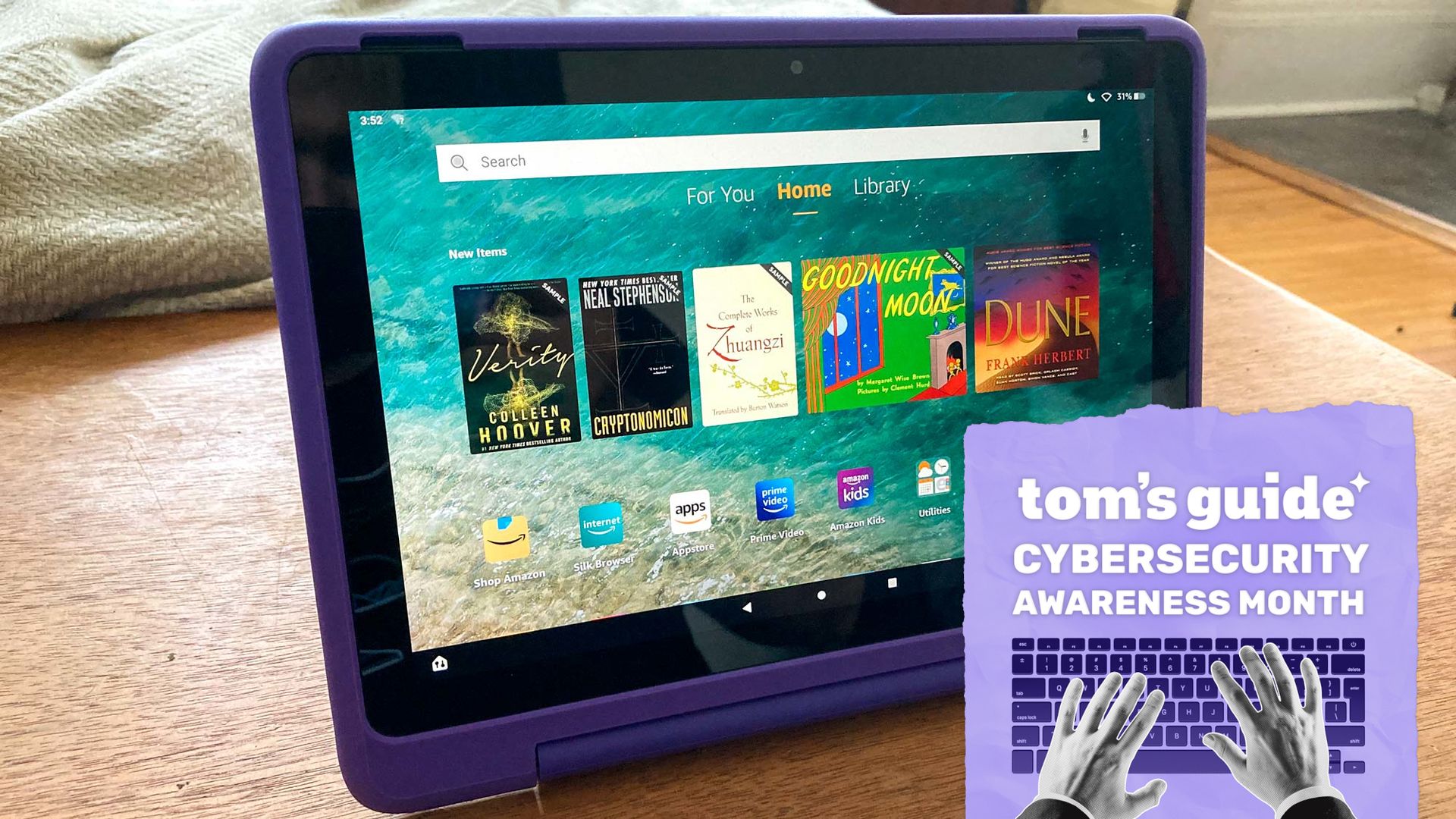
Amazon Fire Kids Tablet menjadi salah satu perangkat paling sederhana untuk disiapkan. Perangkat ini pada dasarnya adalah Fire Tablet biasa dengan casing berwarna, sehingga tetap menyertakan profil dewasa yang wajib dibuat lebih dulu untuk mengelola perangkat.
Setelah profil dewasa aktif, pengguna membuat Amazon Kids Profile. Proses ini memandu serangkaian pengaturan yang bisa disesuaikan dengan kebutuhan anak. Untuk memantau dan mengubah konfigurasi, orang tua membuka Amazon Parent Dashboard yang bisa diakses dari jarak jauh.
Dari dashboard tersebut, tersedia pengaturan batas waktu per aplikasi, filter konten, hingga penambahan konten dari pustaka dewasa. Contohnya, aplikasi HBO perlu ditambahkan manual agar anak bisa menonton Sesame Street. Jika perangkat perlu dikunci, tersedia tombol Pause atau Lock Device dengan durasi tertentu atau tanpa batas hingga dibuka oleh orang tua.
Tablet Android: Google Family Link dan Kids Space
Untuk tablet Android, langkah pertama adalah menyiapkan Google Family Link melalui browser atau aplikasi di perangkat orang tua, baik Android maupun iOS. Dari sana, orang tua membuat akun anak, termasuk alamat email khusus untuk mereka.
Saat menyiapkan tablet, masuk menggunakan email anak tersebut. Sistem kemudian akan meminta orang tua masuk dengan akun sendiri. Anak berusia di bawah sembilan tahun bisa ditempatkan di Google Kids Space, ruang khusus berisi aplikasi, buku, dan video YouTube Kids yang sudah dibatasi kontennya.
Jika Kids Space tidak tersedia atau tidak cocok, pengelolaan dilakukan lewat Google Family Link. Di sini orang tua bisa menyetujui atau membatasi aplikasi, mengatur batas waktu layar, menjadwalkan waktu tidur, serta mengatur penggunaan Google Chrome dan situs yang boleh dikunjungi. Penguncian perangkat cukup lewat tombol Lock now di aplikasi Family Link, dengan opsi Downtime untuk penjadwalan otomatis dan pemberian bonus waktu.
iPad: Family Sharing dan Screen Time
Di iPad, pengaturan dimulai dari menu Settings, pilih Family Sharing, lalu Add Member untuk membuat akun anak. Ikuti petunjuk hingga akun selesai dibuat, kemudian tetapkan kata sandi Screen Time khusus agar anak tidak bisa mengubah pengaturan sendiri.
Kontrol orang tua dapat dikonfigurasi dari perangkat Apple milik orang tua atau langsung dari iPad. Kembali ke Family Sharing, pilih nama anak, lalu masuk ke Screen Time. Di sini tersedia pembatasan konten aplikasi dan situs web, bahkan akses situs bisa dibatasi hanya ke satu atau dua sumber tepercaya.
Batas waktu dan jadwal per aplikasi juga bisa diatur. Fitur Guided Access di menu Accessibility memungkinkan anak terkunci pada satu aplikasi saja. Pengaturan Communication perlu disesuaikan untuk mengelola siapa saja yang boleh dihubungi anak. Untuk mengunci perangkat, aktifkan Downtime dari kontrol orang tua, baik segera maupun sesuai jadwal.
Catatan soal YouTube Kids
Kontrol orang tua tidak sepenuhnya menjamin kualitas konten. YouTube Kids masih menyisakan video yang tidak mendidik, termasuk konten hasil AI yang terlalu menstimulasi atau minim nilai edukasi. Orang tua disarankan mengarahkan anak ke kanal pendidik mapan seperti Ms. Rachel, atau memasang aplikasi PBS Kids yang konsisten menyajikan konten aman.
Meninjau ulang seluruh pengaturan kontrol orang tua sebaiknya menjadi kebiasaan, bukan sekadar formalitas. Tujuannya bukan mengekang anak, melainkan memastikan perangkat baru benar-benar aman dipakai sesuai usia dan kebutuhan mereka.