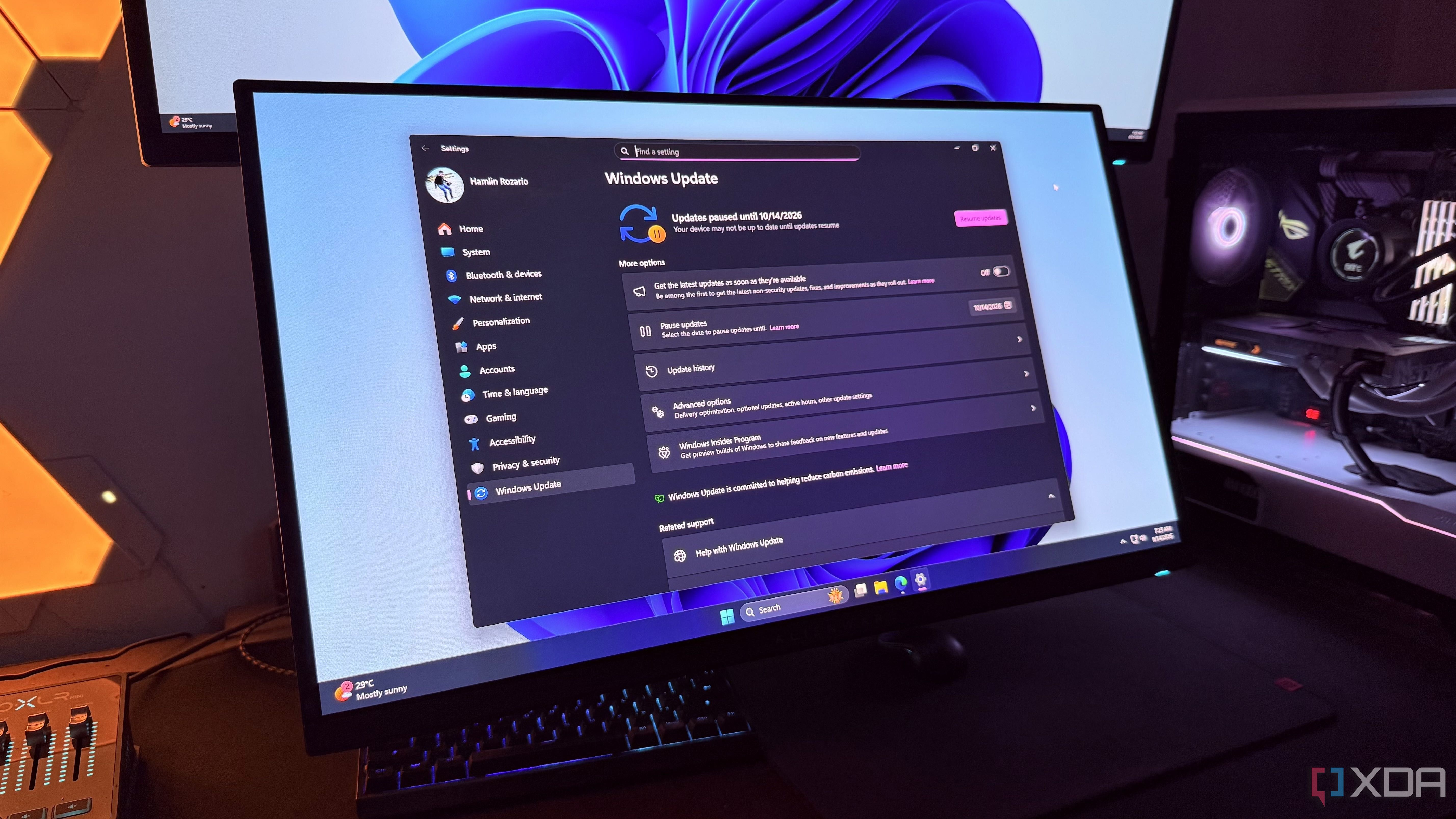
MALUKU — Windows Update secara default menyisihkan hingga 20% kapasitas SSD untuk file sistem dan pembaruan, sebuah pengaturan yang jarang disadari pengguna. Pada drive berkapasitas kecil seperti SSD 250 GB, ruang yang tersita bisa mencapai 50 GB dan berdampak langsung pada performa harian. Pengguna yang ingin mengembalikan ruang penyimpanan bisa menyesuaikan sendiri batasannya lewat Registry Editor atau Group Policy.
Windows secara bawaan mengunci sebagian kapasitas drive sistem untuk keperluan pembaruan dan file sementara. Angka defaultnya cukup besar, yakni sekitar 20% dari total kapasitas SSD yang dipakai sebagai boot drive. Pada SSD 250 GB, artinya sekitar 50 GB tidak bisa dipakai untuk menyimpan file pribadi atau aplikasi.
Pengguna yang membangun PC sendiri sering memilih SSD kecil sebagai drive sistem karena menganggap Windows tidak butuh ruang besar. Anggapan itu keliru ketika kapasitas drive sudah menipis. Gejalanya mulai terasa saat instalasi aplikasi baru gagal, proses update tersendat, atau sistem terasa lebih lambat karena drive hampir penuh.
Mengapa Windows Menyisihkan 20% Kapasitas SSD
Mekanisme ini berkaitan dengan Reserved Storage, fitur yang diperkenalkan Microsoft sejak pembaruan Windows 10 versi 1903. Fungsinya menampung file sementara untuk pembaruan Windows, cache aplikasi, serta berkas sistem yang dibutuhkan saat proses update berjalan.
Semakin besar kapasitas drive, semakin besar pula ruang yang disisihkan. Pada SSD 1 TB, potongan 20% setara 200 GB. Jumlah itu jarang jadi masalah. Sebaliknya, pada SSD 250 GB atau 128 GB, ruang yang hilang justru memangkas porsi terbesar dari kapasitas yang tersedia.
Dampak Nyata ke Performa Harian
SSD yang terisi lebih dari 80% cenderung kehilangan sebagian performa tulis karena kontroler kehabisan blok kosong untuk manajemen wear leveling. Kondisi ini membuat sistem terasa lebih lambat saat membuka aplikasi berat atau menyalin file besar.
Risiko lain adalah kegagalan pembaruan. Windows butuh ruang kosong untuk mengunduh, mengekstrak, dan memasang patch. Kalau ruang tidak cukup, update bisa gagal berulang kali atau tertunda tanpa peringatan jelas ke pengguna.
Cara Mengembalikan Ruang yang Disisihkan
Ada dua jalur resmi yang bisa dipakai, bergantung pada edisi Windows yang terpasang. Pengguna Windows Pro dan versi enterprise bisa memakai Group Policy Editor, sementara pengguna Windows Home perlu mengubah nilai di Registry Editor.
- Buka Registry Editor lewat menu Run dengan mengetik "regedit".
- Masuk ke jalur HKEY_LOCAL_MACHINE\SOFTWARE\Microsoft\Windows\CurrentVersion\ReserveManager.
- Cari entri bernama ShippedWithReserves dan ubah nilainya dari 1 menjadi 0.
- Restart komputer agar perubahan berlaku.
Setelah restart, Windows tidak lagi mengunci 20% kapasitas drive. Perubahan ini bisa dibalik kapan saja dengan mengembalikan nilai ke 1. Untuk pengguna Windows Pro, jalur Group Policy menyediakan opsi serupa lewat Computer Configuration, Administrative Templates, Windows Components, Windows Update.
Yang Perlu Dipertimbangkan Sebelum Mengubahnya
Menonaktifkan Reserved Storage bukan tanpa konsekuensi. Windows kehilangan ruang cadangan yang dipakai untuk menangani pembaruan besar, sehingga proses update bisa memakan waktu lebih lama atau butuh ruang kosong tambahan saat momen tertentu.
Pengguna dengan SSD 500 GB ke atas umumnya tidak perlu menyentuh pengaturan ini. Masalah baru muncul ketika drive sistem berkapasitas 250 GB atau lebih kecil, terutama jika drive yang sama juga dipakai menyimpan aplikasi dan file kerja.
Solusi paling aman tetap menambah kapasitas penyimpanan, baik lewat SSD tambahan maupun upgrade ke drive berkapasitas lebih besar. Menyesuaikan batas Reserved Storage cocok sebagai langkah sementara bagi pengguna yang belum siap beli hardware baru.
Bagi pemilik laptop atau PC dengan SSD kecil, mengubah pengaturan ini bisa mengembalikan puluhan gigabyte ruang yang selama ini tidak terpakai. Pastikan tetap menyisakan minimal 15-20% kapasitas drive kosong agar performa SSD tidak turun.