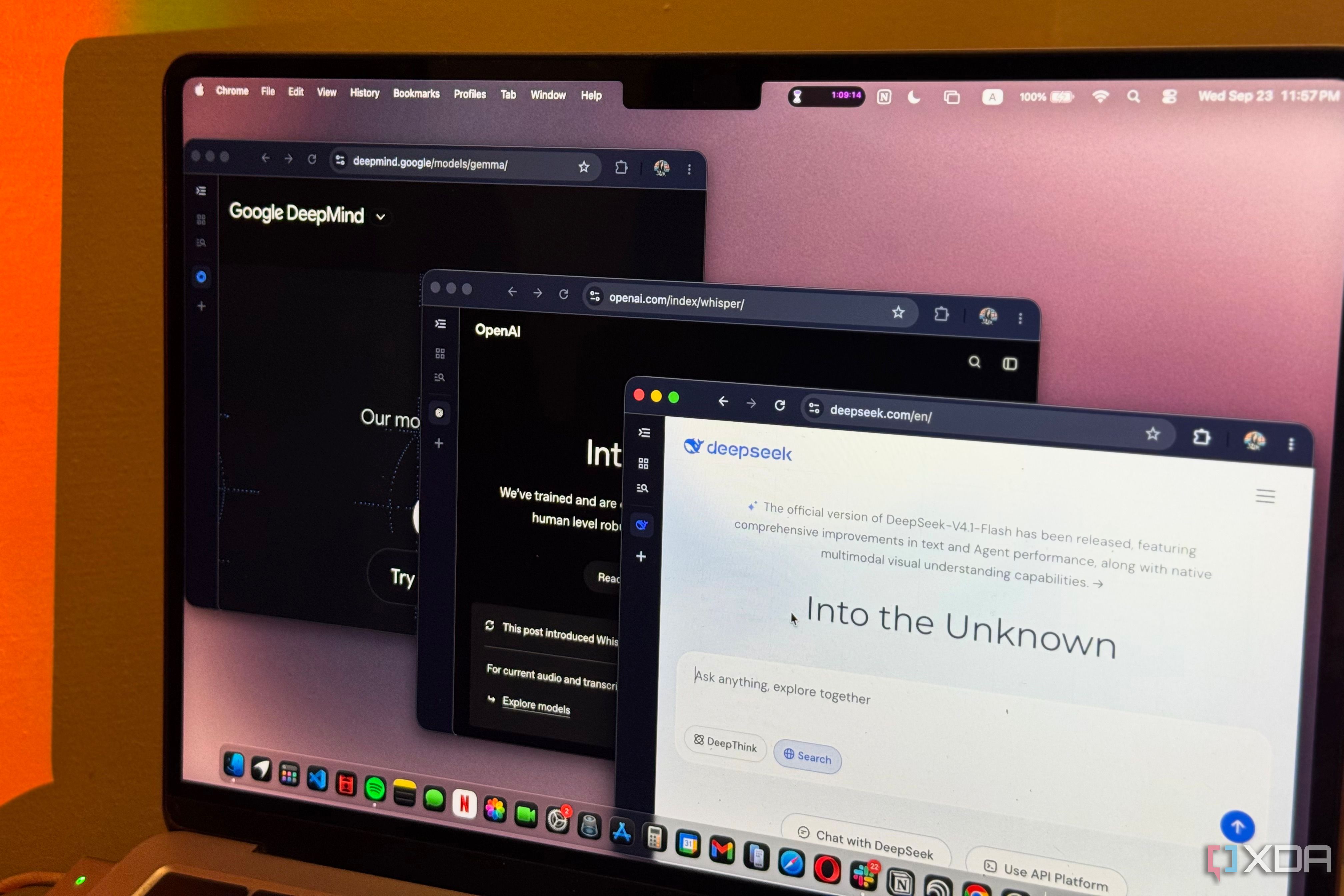
MALUKU — BlueStacks dan MuMuPlayer menjadi dua emulator Android paling populer untuk menjalankan aplikasi mobile di PC Windows, termasuk game seperti Destiny: Rising. Google Play Games for PC menawarkan jalur alternatif, tetapi hanya mendukung game yang sudah bekerja sama dengan Google. Emulator cocok untuk gamer mobile yang ingin grafis lebih tinggi, kreator konten, hingga pengembang aplikasi.
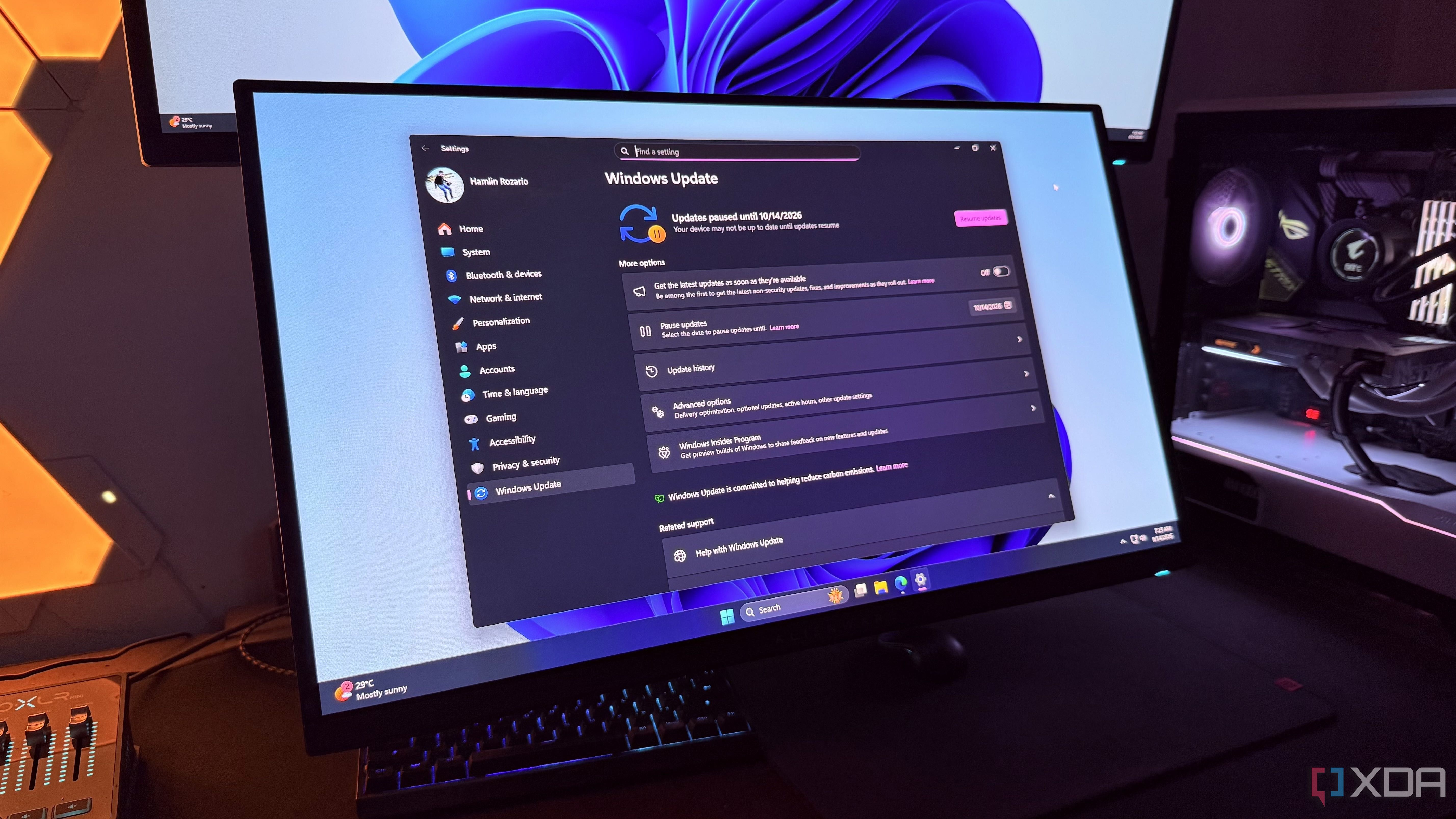
Dukungan Android bawaan Windows 11 lewat Windows Subsystem for Android resmi dihentikan Microsoft pada 2024. Sejak saat itu, pengguna yang ingin menjalankan aplikasi Android di komputer harus mengandalkan emulator pihak ketiga atau aplikasi Google Play Games for PC. Dua jalur itu punya karakter berbeda, baik dari sisi pilihan aplikasi maupun performa.
Mengapa Menjalankan Aplikasi Android di PC Masih Diminati
Gaming jadi alasan paling jelas. Sejumlah game mobile membatasi kualitas grafis dan frame rate meski perangkatnya sanggup. Destiny: Rising misalnya, dibatasi 60 fps di tablet Samsung Galaxy Tab S10 Ultra ketika pengguna menaikkan setelan grafis.
Lewat emulator MuMuPlayer di PC dengan kartu grafis Nvidia RTX 4070 Ti Super, batas itu bisa dilewati. Grafis yang dihasilkan jauh lebih tinggi dibanding versi tablet. Kontrol mouse dan keyboard juga terasa lebih nyaman untuk game bergenre shooter atau strategi.
Pengguna non-gamer pun punya alasan. Banyak aplikasi Android tidak punya versi desktop, atau fiturnya lebih lengkap di ponsel. Mulai dari Instagram, TikTok, Snapchat, hingga aplikasi kontrol smart lock dan termostat dari pengembang properti yang sering kali hanya tersedia di Android.
Pengembang aplikasi memakai emulator untuk menguji build sebelum dirilis. Komputer berspesifikasi rendah yang tidak sanggup menjalankan software kreatif versi penuh juga bisa memakai versi Android yang lebih ringan, asalkan fiturnya masih memadai.
BlueStacks vs MuMuPlayer: Pilih yang Mana
BlueStacks dan MuMuPlayer adalah dua emulator Android paling populer saat ini. Keduanya bisa dijalankan di hampir semua komputer yang diproduksi dalam satu dekade terakhir, dengan syarat pengguna cukup familiar dengan antarmuka Android.
BlueStacks menawarkan fitur lengkap, tetapi antarmukanya dipenuhi iklan di hampir setiap sudut. Pengiklanan jadi prioritas utama aplikasi ini, sehingga pengalaman memakainya terasa lebih berat dibanding kompetitornya.
MuMuPlayer dikembangkan NetEase, penerbit game Marvel Rivals dan Destiny: Rising. Emulator ini gratis, dan meski iklannya bertambah dibanding setahun lalu, kemunculannya hanya di beberapa layar pemuatan. Versi terbarunya sudah berbasis Android 15.
Cara kerjanya sederhana: buat perangkat virtual, lalu pasang aplikasi dari Play Store atau sumber lain, persis seperti di ponsel. Emulator ini dirancang sebagai portal PC untuk game-game NetEase, sehingga ketergantungan pada iklan lebih rendah.
Google Play Games for PC: Alternatif Khusus Game
Google menyediakan jalur berbeda lewat Google Play Games for PC. Aplikasi ini menerjemahkan game Android langsung ke PC memakai mesin virtual ringan, tanpa emulator penuh.
Keterbatasannya, hanya game dari pengembang yang ikut program ini yang didukung. Beberapa judul populer seperti Genshin Impact, Clash of Clans, dan adaptasi mobile Disco Elysium tersedia. Destiny: Rising justru tidak ada di daftar.
Pengguna Windows 11 juga bisa memakai Phone Link untuk menampilkan aplikasi atau layar ponsel Android ke desktop secara nirkabel. Bedanya, aplikasi tetap berjalan di ponsel, bukan langsung di PC.
Cara Memulai Emulasi Android di Windows
- Unduh emulator pilihan, misalnya MuMuPlayer atau BlueStacks, dari situs resminya.
- Pasang aplikasi di PC dan ikuti proses penyiapan awal.
- Buat perangkat virtual Android sesuai kebutuhan.
- Masuk ke akun Google untuk mengakses Play Store.
- Unduh aplikasi atau game yang ingin dijalankan, lalu buka seperti di ponsel.
Proses instalasi umumnya berlangsung singkat dan tidak memerlukan pengetahuan teknis mendalam. Pengguna cukup memahami dasar-dasar Android untuk menavigasi antarmuka emulator.
Catatan Sebelum Memasang Emulator
Emulator konsol lama seperti PS3 atau GameBoy juga bisa dipasang di dalam emulator Android. Namun, area ini masuk wilayah legal yang abu-abu dan sebaiknya dihindari pengguna umum.
Performa emulator sangat bergantung pada spesifikasi PC. Komputer dengan kartu grafis diskret seperti RTX 4070 Ti Super jelas memberi hasil berbeda dibanding laptop kantoran. Untuk aplikasi ringan seperti media sosial atau pesan, komputer kelas menengah masih memadai.
Pengguna di Indonesia yang ingin mencoba bisa memulai dari MuMuPlayer karena gratis dan iklannya tidak terlalu mengganggu. BlueStacks cocok bagi yang butuh fitur lebih lengkap dan tidak masalah dengan iklan. Keduanya bisa menjadi jembatan antara ekosistem mobile dan desktop tanpa harus membeli perangkat tambahan.